
CS2で投げ物の練習をするとき、コンソールコマンドとキーバインドを設定しておくと練習がスムーズに進みます。今回は練習サーバーで使える設定を5つ紹介します。
投げ物練習サーバーへの入り方
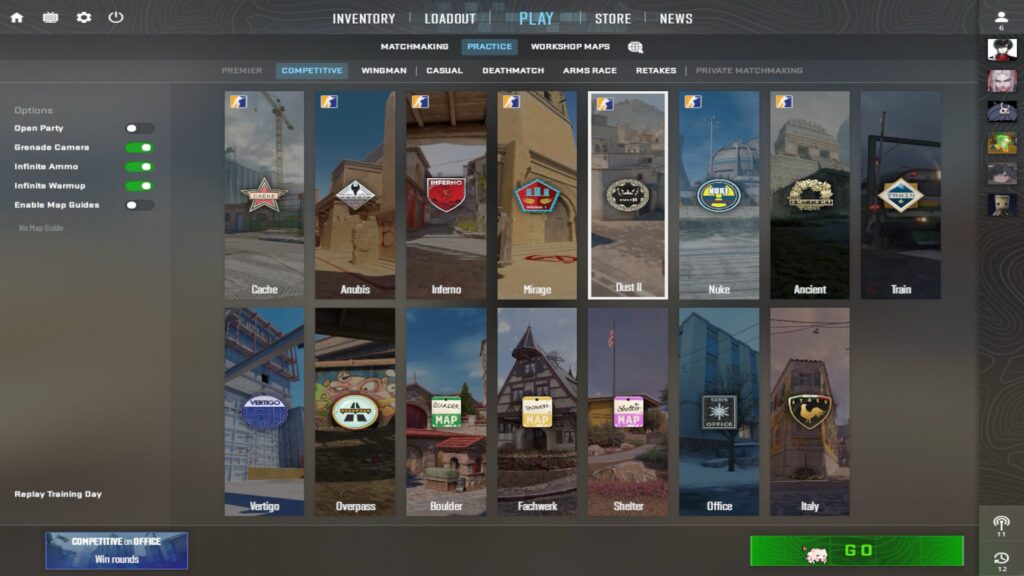
プレイ → 練習 → ボットとオフラインで遊ぶから入ります。マップを選んでスタートするだけです。
コンソール(デフォルトは~キー)を開いて、まずチートを有効にするコマンドを入力します。
sv_cheats 1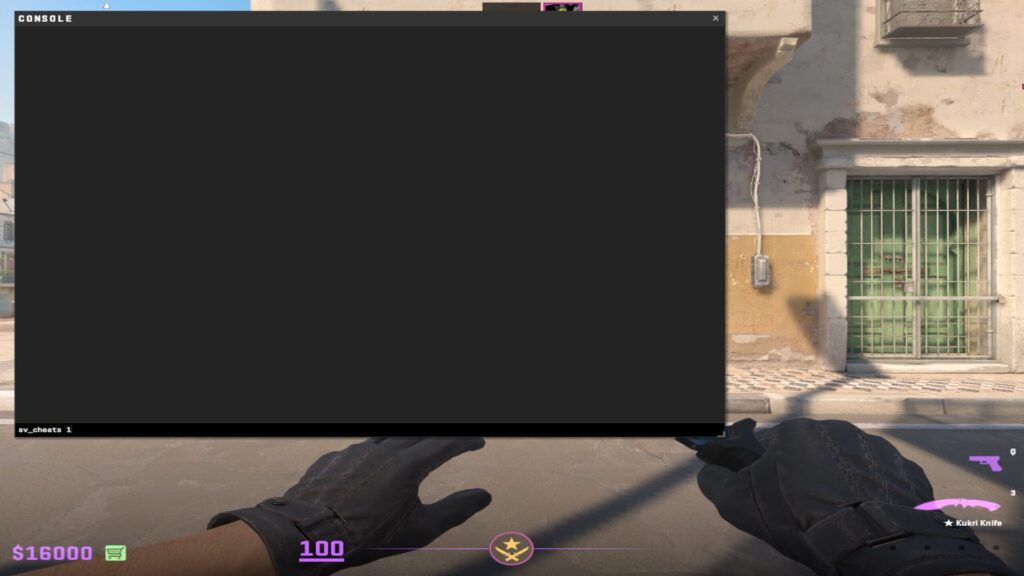
投げ物練習で使えるキーバインド設定4選
① マップ内を自由に移動する「ノークリップ」
bind [キー] "noclip"壁や地面を無視して飛べるようになります。スモークを投げたあと着弾点まですぐ飛んで煙の広がりを確認したり、別のポジションへ移動したりするときに使います。キーは自分の好みに変えてください(筆者はJを使用)。bindコマンドに使えるキーの対応表もご活用ください。
② 同じ投げ物を何度でも投げ直す
bind [キー] sv_rethrow_last_grenade投げたグレネードをその場で拾って、同じラインアップを繰り返し練習できます。補充のために戻る必要がなくなります。特に軌道を繰り返し確認したい場面で使います。
③ スモークの削除
bind [キー] "ent_fire smokegrenade_projectile kill; stopsound"投げたスモークをキー1つで消せます。煙がどのエリアをカバーしているか、壁の隙間から見えていないかをすぐ確認できます。同じキーで元に戻せます。
④ マップ上のどこからでも購入できるようにする
mp_buy_anywhere 1
mp_buytime 9999マップ上のどこからでも購入できるようになります。ただし、購入時間が終了すると購入できなくなるため、mp_buytime 9999 を併用するのがおすすめです。9999の値は、約9999分を指しています。1時間単位に計算すると約166時間になります。
bindコマンドに使えるキー一覧
bind [キー] の部分に指定できるキー名の一覧です。キーボードの表記とCS2での指定名が異なるものがあるので参考にしてください。
▶ キー一覧を表示する
マウス
| キー名 | 対応するキー |
|---|---|
MOUSE1 | 左クリック |
MOUSE2 | 右クリック |
MOUSE3 | ホイールクリック(中クリック) |
MOUSE4 | サイドボタン1(戻るボタン) |
MOUSE5 | サイドボタン2(進むボタン) |
MWHEELUP | マウスホイール上 |
MWHEELDOWN | マウスホイール下 |
特殊キー
| キー名 | 対応するキー |
|---|---|
ESCAPE | Esc |
TAB | Tab |
SPACE | Space |
ENTER | Enter |
BACKSPACE | Backspace |
SHIFT | 左Shift |
RSHIFT | 右Shift |
CTRL | 左Ctrl |
RCTRL | 右Ctrl |
ALT | 左Alt |
RALT | 右Alt(AltGr) |
CAPSLOCK | Caps Lock |
INS | Insert |
DEL | Delete |
HOME | Home |
END | End |
PGUP | Page Up |
PGDN | Page Down |
UPARROW | ↑ |
DOWNARROW | ↓ |
LEFTARROW | ← |
RIGHTARROW | → |
NUMLOCK | Num Lock |
SCROLLLOCK | Scroll Lock |
PAUSE | Pause / Break |
- | – |
= | = |
[ | [ |
] | ] |
\ | \ |
SEMICOLON | ; |
' | ‘ |
, | , |
. | . |
/ | / |
テンキー
| キー名 | 対応するキー |
|---|---|
KP_INS | テンキー 0 |
KP_END | テンキー 1 |
KP_DOWNARROW | テンキー 2 |
KP_PGDN | テンキー 3 |
KP_LEFTARROW | テンキー 4 |
KP_5 | テンキー 5 |
KP_RIGHTARROW | テンキー 6 |
KP_HOME | テンキー 7 |
KP_UPARROW | テンキー 8 |
KP_PGUP | テンキー 9 |
KP_DEL | テンキー .(小数点) |
KP_PLUS | テンキー + |
KP_MINUS | テンキー – |
KP_MULTIPLY | テンキー * |
KP_SLASH | テンキー / |
KP_ENTER | テンキー Enter |
その他
アルファベット:a~z(小文字)をそのまま指定 / 数字:0~9をそのまま指定 / ファンクションキー:F1~F12をそのまま指定
まとめ
以上、投げ物の練習方法と設定でした。これらのコマンドをcfgファイルにまとめておけば、毎回コンソールに入力しなくてもよくなります。cfgファイルの作成方法は次回の記事で解説します。